ホームへ
コンピュータサイエンス1のトップページへ
コンピュータサイエンス1第2回課題 その3
課題内容
- 下記の作業を何回か繰り返すこと(最低3〜4回程度)
- 2回目, 3回目, 4回目, ...と、繰り返すごとに、キャンバスの大きさの横か高さの少なくとも一方をそれぞれ変えること(100以上ずつ)
- 横も高さもまったく同じファイルは作らないこと(Ex. 1回目の作業と3回目の作業で作った絵のキャンバスの横と高さが同じ、ということにならないようにすること)
- 2回目, 3回目, 4回目, ...と、繰り返すごとに、ファイル名についている番号を変えること(2回目のときはjpgfile-original-2.tiffとjpgfile-first-2.jpgとjpgfile-second-2.jpg, 3回目のときはjpgfile-original-3.tiffとjpgfile-first-3.jpgとjpgfile-second-3.jpg, ...など)
- 何回か繰り返した作業で作成した全てのファイルについて、
をレポートすること
- 下記の作業手順で作成されたファイルについて、jpgfile-first-X.jpgとjpgfile-second-X.jpgは、同じファイル(jpgfile-original-X.tiff)を開いて名前と設定を変えて保存したものであるが、サイズや画質が違うはずなので、jpgfile-first-X.jpgとjpgfile-second-X.jpgのサイズと画質について、どのような傾向が見られるか、考察すること(ファイル名の「X」は番号)
- 1回目の作業で作った2つのファイルのサイズと画質, 2回目の作業で作ったファイルのサイズと画質, ...と、それぞれの回で作った2つのファイル同士のサイズと画質を比較して、傾向を考察すること
- 上記の考察について、さらに、なぜそのような傾向が見られるかを考察すること
作業手順(概要)
準備で作ったCS1-自分の学生番号のフォルダを、以後課題フォルダと呼ぶ。Gimpを使って、下記のようにファイルを作成し、比較する。作成するファイルはすべて「課題フォルダ」に保存すること
この手順は、ファイルの作業手順の概要である。この手順だけでGimpの操作方法がわからなければ、下記の「作業手順(詳細)」を見ること
- キャンバスを表示し、何か絵を描いてjpgfile-original-1.tiffというファイル名で保存する
- 1. の画像をjpgfile-first-1.jpgというファイル名で保存する。このとき、ファイル名を入力して「保存」ボタンを押すと、詳細な保存設定を聞くウィンドウが表示されるので、このウィンドウの品質のバーを一番右端に移動して(バーの隣の数値を100にして)保存する
- 1. のキャンバスを閉じる
- 1. で保存したファイル(jpgfile-first-1.tiff)を開く
- 4. で開いたキャンバスでは何もせずに、jpgfile-second-1.jpgというファイル名で保存する。このとき、ファイル名を入力して「保存」ボタンを押すと、詳細な保存設定を聞くウィンドウが表示されるので、このウィンドウの品質のバーを一番左端に移動して(バーの隣の数値を0にして)保存する
- 5. で表示したキャンバスを閉じる
- ファイルサイズの確認方法の方法で、jpgfile-first-1.jpgとjpgfile-second-1.jpgのサイズを調べ、記録し、比較する
- Finderで課題フォルダを開き、jpgfile-first-1.jpgとjpgfile-second-1.jpgのファイルをダブルクリックして表示し、画質を比較する
作業手順(詳細)
準備で作ったCS1-自分の学生番号のフォルダを、以後課題フォルダと呼ぶ
- Finder→「アプリケーション」→「GIMP」をダブルクリックして、Gimpを起動する
※初めてGimpを起動するときは少し時間がかかるので(もしかしたら数分程度)、あせらずに待つこと
- 図1のウィンドウで、「ファイル」→「新しい画像」をクリックする
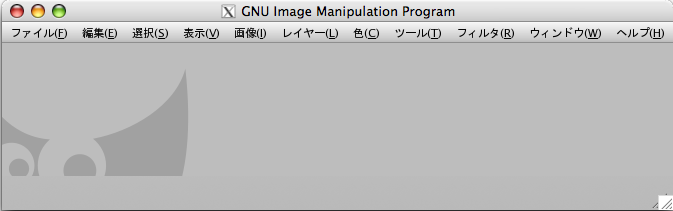
図1: Gimpメインウィンドウ
- 図2のウィンドウが表示されるので、「幅」の欄にキャンバスの横幅、「高さ」の欄にキャンバスの縦幅の数値を入力し(半角で入力すること)、「OK」ボタンを押す(絵を描くキャンバスが作成される)
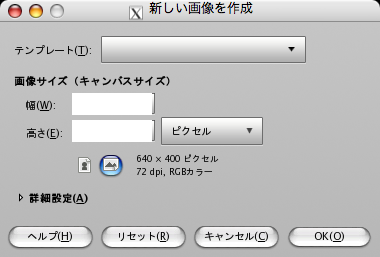
図2: 新規ファイル作成
- キャンバスが表示されたら(図3)、その中に何か絵を描く
- 何の絵でも良い
- 絵を描くときは、図4のツールボックスから、鉛筆またはブラシツール、文字ツールを使う。鉛筆・ブラシツールを選択すると、図4のウィンドウの下に、線の太さを選択する領域が表示されるので、線の太さを選択できる。線の色は、図6のウィンドウの一番下の領域をクリックする。
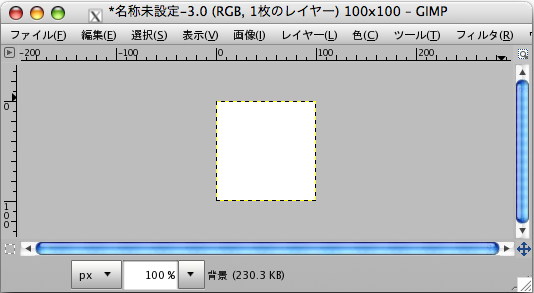
図3: キャンバス
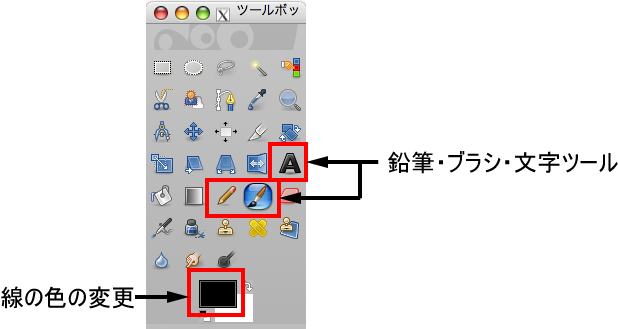
図4: ツールバー
- 絵を描き終わったら、「ファイル」→「エクスポート」をクリックする
- 表示されたウィンドウで「他のフォルダ」をクリックすると図4のウィンドウになるので、保存先として課題フォルダを選択し、jpgfile-original-1.tiffという名前で保存する(「名前」の欄にjpgfile-original-1.tiffと入力する)
※「.tiff」という拡張子のファイルは、画像ファイルの一種で、圧縮をしていない画像ファイル
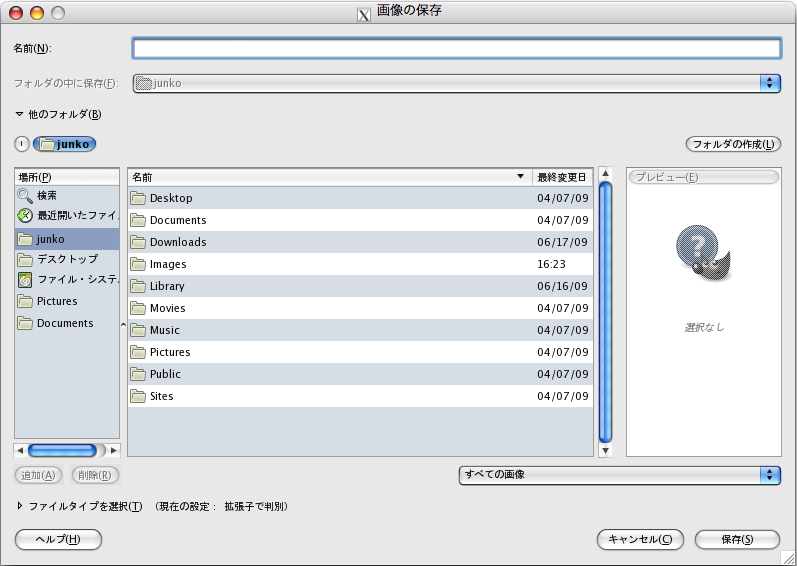
図4: ファイル保存
- 図4のウィンドウで「保存」ボタンを押すと図5のウィンドウが表示されるので、そのまま「保存」ボタンを押す

図5: TIFF形式で保存
- 4. で表示したキャンバスを閉じる
- 図1のウィンドウで「ファイル」→「開く」をクリックする
- 図6のウィンドウが表示されるので、6. で保存した「jpgfile-original-1.tiff」ファイルを開く
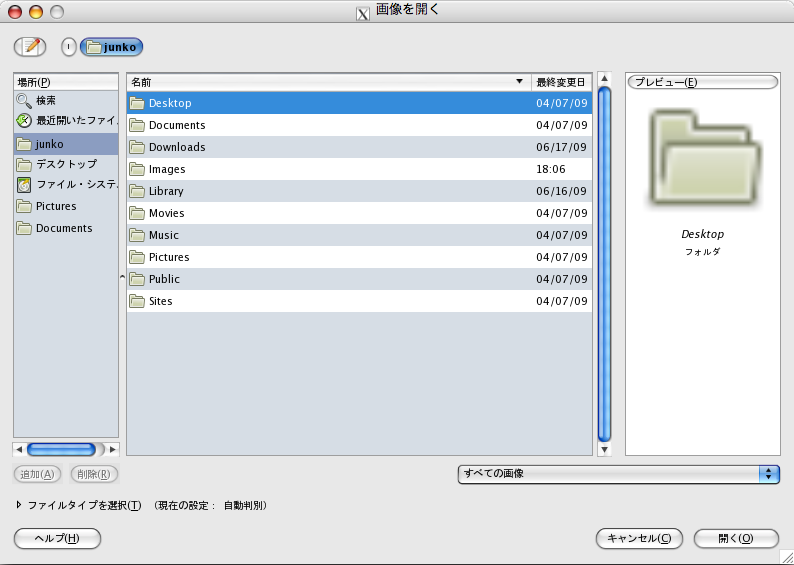
図6: 画像を開く
- 開いた画像には何もせずに、そのまま「ファイル」→「エクスポート」をクリックする
- 図4のウィンドウで、保存先として課題フォルダを選択し、jpgfile-first-1.jpgという名前で保存する(「名前」の欄にjpgfile-first-1.jpgと入力する)
※「.jpg」という拡張子のファイルは、画像ファイルの一種で、非可逆圧縮をする画像ファイル
- 図4のウィンドウで「保存」ボタンを押すと図7のウィンドウが表示されるので、品質のバーを一番右端に移動して(バーの隣の数値を100にして)「保存」ボタンを押す
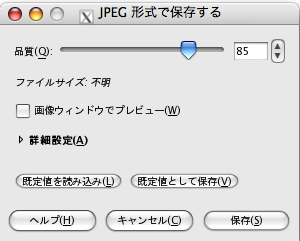
図7: JPEG形式での保存
- 10. で表示したキャンバスを閉じる
- 10. で表示したキャンバスを開いたまま、以降の作業をすると、正確な調査ができなくなる可能性があるので、必ず閉じること
- 図1のウィンドウで「ファイル」→「開く」をクリックする
- 図6のウィンドウが表示されるので、6. で保存した「jpgfile-original-1.tiff」ファイルを開く
- 開いた画像には何もせずに、そのままキャンバスの「ファイル」→「エクスポート」をクリックする
- 図4のウィンドウで、保存先として課題フォルダを選択し、jpgfile-second-1.jpgという名前で保存する(「名前」の欄にjpgfile-second-1.jpgと入力する)
- 図4のウィンドウで「保存」ボタンを押すと図7のウィンドウが表示されるので、品質のバーを一番左端に移動して(バーの隣の数値を0にして)「保存」ボタンを押す
- 16. で表示したキャンバスを閉じる
- ファイルサイズの確認方法の方法で、12., 18. で作成したファイルのサイズを調べ、記録する
- Finderで課題フォルダを開き、12. と18. のファイルをダブルクリックして表示する
- 表示した12. と18. のファイルの画質を比較する
Copyright (C) Junko Shirogane, Tokyo Woman's Christian University 2015, All rights reserved.