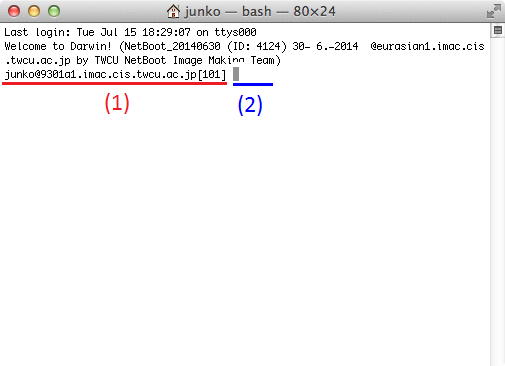
図1: ターミナルのウィンドウ
- 図1中の(1): プロンプト(この右側に文字が入力できる、という印。人によって表示内容が違う)
- 図1中の(2): 文字の入力領域
cd 課題フォルダ名
と入力し、「Return」キーを押す
- すべて半角で入力すること
- 「cd」と「課題フォルダ名」の間にはスペースが1つ以上必要
- 大文字と小文字の入力間違いに注意すること
- 「Return」キーを押した後、次のプロンプトの前に「No such file or directory」など、何かのメッセージが表示されたら、もう一度1. をやり直し(以前に入力された内容は消せないので、そのまま追加で1. の内容を入力する)
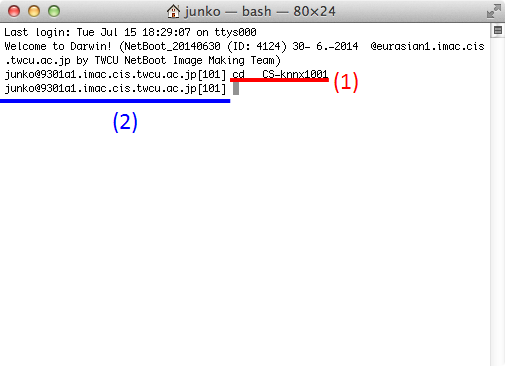
図2: 次のプロンプトの表示
- 図2中の(1): 「cd 課題フォルダ名」の入力(2. の作業)
- 図2中の(2): 次のプロンプト
ls -al
と入力し、「Return」キーを押す
- すべて半角小文字で入力すること
- 「ls」と「-al」の間にはスペースが1つ以上必要
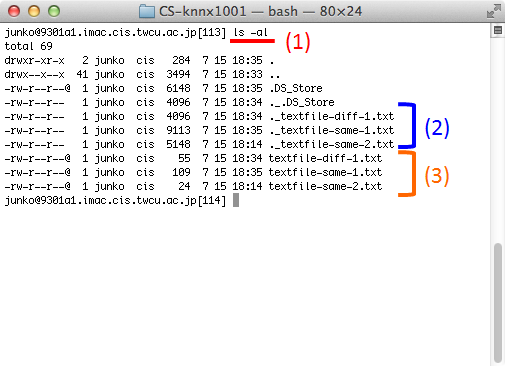
図3: ファイルの一覧
- 図3中の(1): 「ls -al」の入力(4. の作業)
- 図3中の(2): 作成したファイルのリソースフォーク
- 図3中の(3): 作成したファイル
※「._」で始まるファイル(「._textfile-diff-1.txt」など)はリソースフォーク(今回の課題の作業には不要なファイル)なので、気にしなくて良い
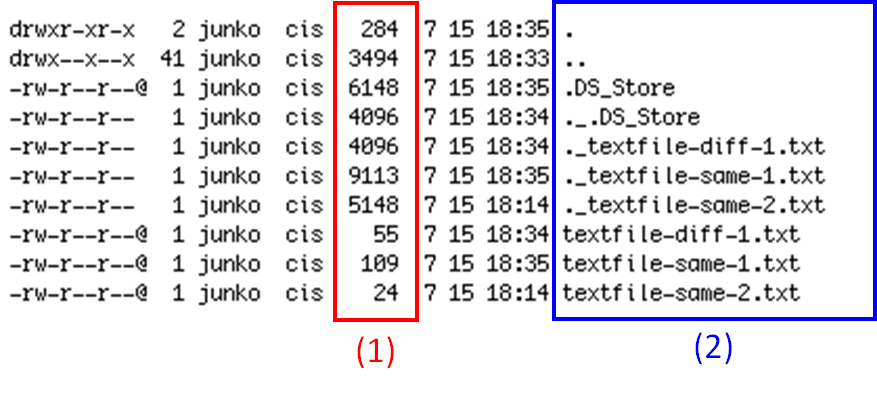
図4: ファイルの一覧の見方
- 図4中の(1): ファイルサイズ(単位はバイト)
- 図4中の(2): ファイル名
- 例: 図4の「textfile-diff-1.txt」という名前のファイルのサイズは「24」バイト
※(1)と(2)の間の「7」、「15」、「18:34」などはファイルを作成した日時なので気にしなくて良い