Macでは、キーチェーンと呼ばれる機能が使えます。 これは、色々なパスワードを一括管理する仕組みで、うまく使えば、パスワードを入力する手間を省くことができます。 逆に、今のままの設定では、ウェブ・ページを開くたびに「キーチェーンのパスワードを入力してください」というウィンドウが表示されてしまいます。 ここでは、キーチェーンをリセット(初期状態に設定)します。
電子メール ( electronic mail )とは、インターネットを利用した、メッセージ交換システムです。 電子メールは、郵便よりも高速にメッセージが送受信できます。 また、電話と違って、都合のよいときにメッセージが送受信できます。
メールアドレス ( mail address )とは、電子メールの宛先を表す文字列です。 メールアドレスは、一般的に「ログイン名@ドメイン名」という形式を持ちます。
東京女子大学では、電子メールは「東女Gmail」を利用します。 Gmail とは、Googleが提供するメール・サービスです。 Gmailは、誰でも無料で利用できますが、広告が付いてしまいます。 東京女子大学では、Googleと契約して、東京女子大学専用のGmail(東女Gmail)を提供してもらいました。 東女Gmailは、東京女子大学関係者のみが利用でき、広告は付きません。
東女Gmailでは、メールアドレスは「ログイン名@cis.twcu.ac.jp」です。
東女Gmailを最初に使うときは、設定が必要です。 次のように操作してください。
ここで、「受信トレイ」画面が表示されたら、設定は完了です。 次回からは、メールアドレスとパスワードを入力するだけて、「受信トレイ」画面になります。 東女Gmailからログアウトするには、右上のメールアドレスをクリックして、「ログアウト」ボタンをクリックしてください。
今日は、練習として、東女Gmailを使って自分宛にメールを送信します。 次のように操作してください。
メールを送信したので、続いてこのメールを受信します。 左側の「受信トレイ」をクリックしてください。 すると、受信メールの一覧が表示されます。 その中の項目をクリックすると、そのメールが開きます。
東女Gmailについて詳しくは、次の授業で説明します。
WWW とは、World Wide Webの略で、世界規模の文書閲覧システムです。 テキスト・データの閲覧だけでなく、画像や音楽といったマルチメディア・データも閲覧・再生できます。 また、ハイパーテキストと呼ばれる機能を持ち、リンクされたページに素早く移動できます。 Webとは、もともとクモの巣の意味ですが、WWWでは、世界中に設置されたページが、あたかもクモの巣のようにリンクで結ばれているのです。 WWWは、単に Web とも呼ばれます。
Webを利用するには、 Webブラウザ ( Web browser )と呼ばれるソフトを使います。 東京女子大学のMacでは、Webブラウザとして、Safari, Mozilla Firefox, Google ChromeおよびOperaが用意されています。 Webの話であることが明らかなら、Webブラウザを単に ブラウザ ( browser )と呼びます。
ブラウザに表示される内容を、 Webページ ( Web page )と呼びます。 Webページに似た言葉に、 ホームページ ( home page )があります。 ホームページという言葉は曖昧で、次のように色々な意味があります。
Webの話であることが明らかなら、Webページを単にページと呼びます。
電子メールでは、メールアドレスで宛先や差出人を特定しました。 Webでは、URLというものでWebページを特定します。
URL とは、Uniform Resource Locatorの略で、情報源の設置場所の統一表現という意味です。 WebページのURLは「http://ドメイン名/パス名」という形式が基本です。 これで、ドメイン名で特定されたコンピュータの、パス名で特定されたファイルを示します。
例えば、東京女子大学のホームページのURLは「http://www.twcu.ac.jp/index.html」です。 このWebページは、ドメイン名「www.twcu.ac.jp」で特定されるコンピュータに設置されている、パス名「index.html」で特定されるファイルということです。 ファイル名「index.html」は特別で、URLでは省略可能です。 したがって、「http://www.twcu.ac.jp/」でも同じWebページが特定されます。
今日は、Macの標準Webブラウザである Safari を使って、Webページを閲覧してみます。 DockのSafariのアイコンを右クリックし、「新規ウィンドウ」をクリックして、新しいウィンドウを開いてください。
Safariのウィンドウで、タイトルバーの直下の部分をツールバーと呼びます。 ツールバーの入力欄にURLを入力してreturnキーを押して離すと、そのWebページが表示されます。 例えば、ツールバーに「http://www.twcu.ac.jp/」と入力すると、東京女子大学のホームページが表示されます。 入力欄が左から右へ水色になるのは、Webページの内容を転送している途中であることを示しています。
Safariについて詳しくは、次の次の授業で説明します。
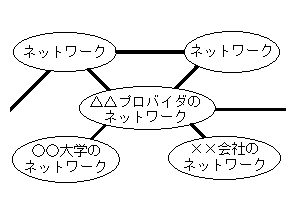
インターネット ( Internet )とは、世界各地のコンピュータ・ネットワークを相互接続して構成された、地球規模のコンピュータ・ネットワークです。 ここで、 コンピュータ・ネットワーク ( computer network )とは、コンピュータ同士がデータ通信を行うためのシステムです。 コンピュータの話であることが明らかなら、コンピュータ・ネットワークを単にネットワークと呼びます。 インターネットと対比して、会社、学校、プロバイダなど、組織内のネットワークを LAN (Local Area Network)と呼びます。
インターネットを利用したデータ通信の種類を、 サービス ( service )と呼びます。 インターネットにおけるサービスとして、電子メールやWWWがあげられます。 言い替えれば、インターネットは電子メールやWWWなどのサービスを提供するための基盤です。
IPアドレス ( IP address )とは、インターネットに接続されたコンピュータに割り当てられる番号です。 ここでIPとは、 インターネット・プロトコル ( Internet Protocol )の略です。 プロトコルという専門用語は、通信規約という意味で使われています。
原則として、それぞれのコンピュータには異なるIPアドレスが割り当てられます。 IPアドレスは、インターネットの中からコンピュータを特定するのに使われます。
例えば、東京女子大学のWWWサーバのコンピュータのIPアドレスは「203.180.136.86」です。 IPアドレスの書式は、0から255までの範囲の数をドット(.)で区切って4つ書き並べたものです。
インターネットに接続されたコンピュータには、IPアドレスという固有番号がついています。 しかし、IPアドレスは人間にとっては覚えにくいものです。 できれば、コンピュータに名前をつけ、その名前でコンピュータを指定したいところです。 そのためには、次の問題を解決する必要があります。
前者はドメイン名という概念によって、後者はDNSという仕組みによって実現されています。
ドメイン名 ( domain name )とは、インターネットにおいて住所の役割を果たす文字列です。 ドメイン名は階層構造を持ちます。 具体的には、狭い順に階層の名前を並べ、各階層をドット(.)で区切ります。
例えば、東京女子大学のドメイン名は「twcu.ac.jp」です。 これは、日本(jp)の研究教育機関(ac)の東京女子大学(twcu)という階層構造を表しています。 また、東京女子大学情報処理センターのドメイン名は、「cis.twcu.ac.jp」です。 日本(jp)の研究教育機関(ac)の東京女子大学(twcu)の情報処理センター(cis)という階層構造です。
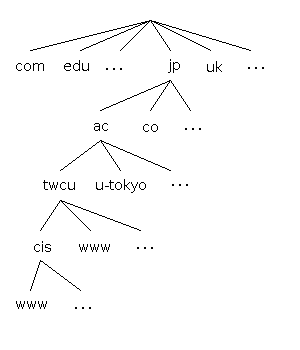
東京女子大学のWWWサーバのコンピュータに「www」と名前をつけた場合、このコンピュータは「www.twcu.ac.jp」という名前で特定できます。 東京女子大学情報処理センターのWWWサーバのコンピュータに、同じ「www」という名前をつけても大丈夫です。 このコンピュータは「www.cis.twcu.ac.jp」で特定できます。 なお、「www.twcu.ac.jp」や「www.cis.twcu.ac.jp」はコンピュータの名前ですが、これもドメイン名と考えます。
ドメイン名の具体的な割り当ては次の通りです。 まず、階層構造の一番上のドメイン名(トップレベルドメインとよばれます)には、主に以下のようなものがあります。
トップレベルドメインには、この他に国別のドメイン名があります。 日本の場合は「jp」です。 ドメイン名「jp」の下には、主に以下のようなドメイン名があります。
ドメイン名「jp」の下には、この他に都道府県を表すドメイン名(地域型JPドメイン名)や、自由に付けられるドメイン名(汎用JPドメイン名)があります。
インターネットにおけるサービスの実現方式には、いくつかのパターンがあります。 その中で基本的なのが、クライアント・サーバ・システムです。 クライアント・サーバ・システム ( client-server system )とは、クライアントがサーバに何らかのリクエスト(要求)を送信し、そのレスポンス(応答)を待つというパターンです。 ここで、 クライアント ( client )とは、データを要求する側のことで、 サーバ ( server )とは、データを提供する側のことです。
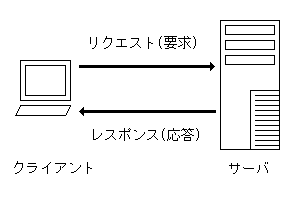
どのようにリクエスト(要求)を送り、どのようにレスポンス(応答)を返すかは、それぞれのサービスごとに通信規約として決まっています。 この通信規約を、そのサービスの プロトコル ( protocol )と呼びます。
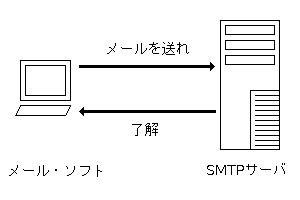
上記は抽象論でしたが、最初に、電子メールについて具体的に話します。 まず、電子メールはインターネットにおけるサービスの一種です。 そして、電子メールはクライアント・サーバ・システムに基づいています。 メール送信のためのプロトコルは、 SMTP (Simple Mail Transfer Protocol)と呼ばれます。 メール受信のためのプロトコルは、 POP (Post Office Protocol)と呼ばれます。
電子メールのためのクライアント・ソフトウェアは、メール・ソフトと呼ばれたり、メーラーと呼ばれたりします。 WindowsではOutlook ExpressやWindows Mail, Windows Live Mail, Mac OS XではApple Mailが標準のメール・ソフトです。 また、フリーソフトではMozilla Thunderbirdが有名です。
電子メールのためのサーバは、 メール・サーバ ( mail server )と呼ばれます。 特に、SMTPのためのサーバをSMTPサーバと呼び、POPのためのサーバをPOPサーバと呼びます。
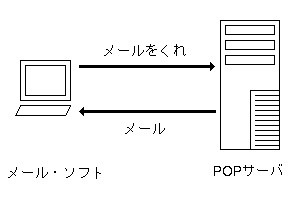
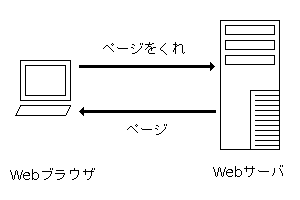
続いて、Webについて具体的に話します。 まず、Webはインターネットにおけるサービスの一種です。 そして、Webはクライアント・サーバ・システムに基づいています。 Webのためのプロトコルは、 HTTP (HyperText Transfer Protocol)と呼ばれます。
Webのためのクライアント・ソフトウェアは、Webブラウザと呼ばれます。 WindowsではInternet Explorer, Mac OS XではSafariが標準のWebブラウザです。 また、フリーソフトではMozilla FirefoxやGoogle Chromeが有名です。
Webのためのサーバは、 Webサーバ ( web server )と呼ばれます。
IPアドレスは、256×256×256×256=約40億通りあるので、計算上は約40億台のパソコンまでインターネットに接続できます。 しかし、最近、このIPアドレスも使い尽くしてしまいました。 近い将来、インターネットは IPv6 (アイピーブイシックス)と呼ばれる規格に移行するでしょう。
IPv6におけるIPアドレスの具体例は、「2001:db8::1」です。 このように、0〜9とa〜fの1〜4桁の文字列を最大8つ並べ、それらをコロン(:)で区切ります。 IPv6では、億や兆をはるかに超える数のIPアドレスができるので、それらを使い尽くすことはありません。
インターネットが普及していなかったころ、パソコンの使い方としては、必要なソフトをパソコンにインストールし、データをパソコンに保存するのが一般的でした。 インターネットが普及した現在、パソコン・ソフトの代わりにインターネット上のサービスを利用し、データもインターネット上に保存するということが可能になりました。 このようなパソコンの使い方を、 クラウド・コンピューティング ( cloud computing )と言います。 「クラウド」とは「雲」のことですが、ネットワーク業界ではインターネットを雲の形で表現するので、このような名前がつきました。
クラウド・コンピューティングには利点と欠点があります。 利点は、高性能のパソコンが要らなくなり、インターネットに接続できるパソコン(またはスマートフォンやタブレット)で間に合うことです。 また、世界中のどこからでも自分のデータにアクセスできるので便利です。 欠点は、サービスを提供している会社が倒産すると、そのサービスを利用できなくなることです。 倒産しなくても、その会社がサイバー攻撃を受けて、自分のデータが盗まれてしまうことも考えられます。 近い将来、クラウド・コンピューティングが常識になるかもしれません。 利点と欠点を理解して、クラウド・コンピューティングを行うようにしてください。