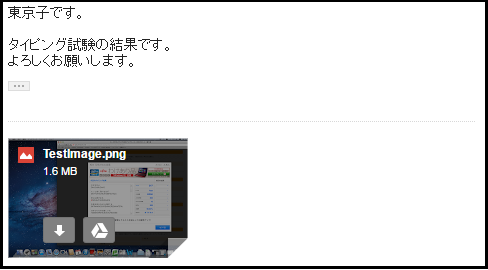
添付ファイルの良い例(受け取ったメールの表示)
情報処理技法(リテラシ)1の第1回課題の内容です。
第2回授業(火曜5限のクラス: 5/1, 木曜1限のクラス: 4/26)での宿題である、教科書p. 35の演習2.2の練習回数(おおまかで良い)を報告すること
教科書第1章, 第2章の2.1節から2.3節まで, 第3章, 第4章をよく読み、4択の試験問題を6つ以上作ってメールで送ること
※試験問題は、Microsoft Wordなどに書いて、添付ファイルで提出するのではなく、メールの本文に書くこと
タイピングソフトの「実力アップコース」の「短文」の「ローマ字」の中の3つのコースのどれか1つを選択し、現時点でのスコアを報告すること
※今回のタイピングのスコアは課題の採点の範囲には含みません(スコアが高くても低くても、課題の得点には影響しません)。添付ファイルをきちんと送れるかの確認と、現時点で、全体的にどのような傾向かを把握するためのものです。従って、スコアが高いか低いかは気にしなくてかまいません。
メールを受け取ったとき、下図のようになっていれば、きちんと添付ファイルにできています。この図は、添付ファイル上にマウスカーソルを置いたときの表示です。きちんと添付ファイルになっている場合には、添付ファイルがサムネイル(小さい画像)で表示され、マウスカーソルが添付ファイル上に来たときに、ファイル名や左下にボタンが表示されます。
添付ファイルの良い例(受け取ったメールの表示)
この良い例のように、きちんと添付ファイルとしてスナップショットを送るには、下図のようなメール作成画面にする必要があります。メール作成画面では、スナップショットの内容が表示されず、ファイル名だけ表示されています。
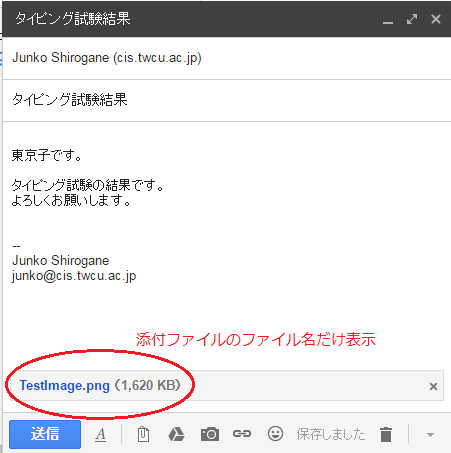
添付ファイルの良い例(メールの作成画面)
メールを受け取ったとき、下図のようになっていた場合には、添付ファイルとは認めません。この図は、添付ファイル上にマウスカーソルを置いたときの表示です。添付ファイルになっていない場合には、添付ファイルが大きな画像で表示され、マウスカーソルが画像の上に来たときに、右下にボタンが表示されます。ファイル名は表示されません。

添付ファイルの悪い例(受け取ったメールの表示)
スナップショットを送ったときに、このような悪い例になる場合は、メール作成画面が下図のようになっています。メール作成画面で、画像のファイル名は表示されず、スナップショットの内容が表示されています。
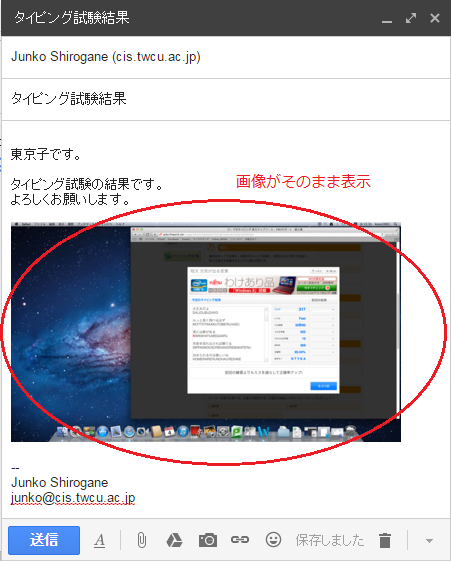
添付ファイルの悪い例(メールの作成画面)
※大学のメールアドレスから送っているのであれば、情報処理教室からでなく自宅等から送っても良い(ただし、差出人が大学のメールアドレスになっていなければ受け取らないので注意すること)
木曜1限のクラス: 5月23日(水) 18:00まで
火曜5限のクラス: 5月28日(月) 18:00まで
junko[at]cis.twcu.ac.jp (スパム対策のため、「@」を「[at]」と表記しています。「[at]」を「@」(半角)に直して、宛先の欄に入力してください)
※その1の報告、その2の試験の模擬問題とも、メールの本文に書くこと(Microsoft Word等の添付ファイルにしないこと)
※課題提出先のメールアドレスでは、質問などは受け付けません。質問などは、連絡用のメールアドレス: junko[at]lab.twcu.ac.jp(スパム対策のため、「@」を「[at]」と表記しています)に送ること。ただし、この連絡用のメールアドレスで、課題提出は受け付けません。また、質問も、必ず大学のメールアドレスから送ること。
※課題を受け取ったら、「受け取った」という返事を出すので、課題を提出したにもかかわらず、〆切後1週間以上返事がなかったら、確認すること
※Cc: で自分宛に送った課題のメールは、授業の成績が出るまでは必ず保存しておくこと
Copyright (C) Junko Shirogane, Tokyo Woman's Christian University 2018, All rights reserved.