ホームへ
コンピュータサイエンス1 - スキャナの使い方 -
実習に向けて
スキャナを使って、紙媒体の写真をコンピュータに取り込んでおくこと
- デジカメやスマホなどで撮った電子データの写真を実習に持ってくることは不可
- 電子データしかなければ、一旦印刷して取り込むこと
スキャナの使い方
- 情報処理教室に行き、コンピュータにログインし、Finder→「アプリケーション」→「ユーティリティ」→「Epson Scanの設定」をダブルクリック
- 「ScannerA」または「ScannerB」のどちらかを選択し、「OK」をクリック
- 取り込みたい写真などをスキャナ(「Epson Scanの設定」で選択した方)にセット
※写真などは、表を下にしてセット
※スキャナの「▼」印があるところに、写真などの右上端をあわせる
- Finder→「アプリケーション」→「EPSON Scan」をダブルクリック
- 「モード」の欄を「プロフェッショナルモード」に変更
- カラーモードを選択
※設定内容は「スキャナのカラーモードと解像度の設定内容」を見ること
- 解像度を選択する
※設定内容は「スキャナのカラーモードと解像度の設定内容」を見ること
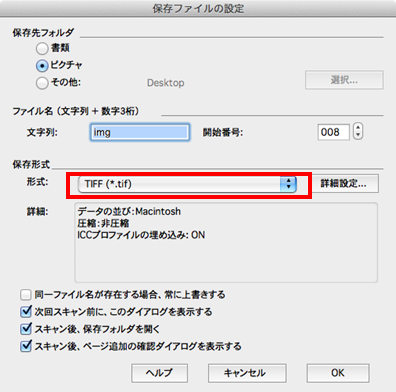
- 「スキャン」ボタンの隣のフォルダマークのボタンを押すと、詳細な設定のウィンドウが表示
- 今回は、「保存形式」を「TIFF(*.tif)」に設定
- 必要であれば保存先フォルダを設定(初期設定で「ピクチャ」フォルダ)
- 「スキャン」ボタンをクリック
※「プレビュー」ボタンを押すと、スキャン後のイメージを見ることができる
- 進行状況のウィンドウが消えたら、スキャン終了
※設定を変更していなければ取り込まれた画像は、ホームフォルダの「ピクチャ」フォルダの中に保存されている
※ファイルの名前は、「imgxxx.jpg」など(「xxx」の部分は、通し番号が入る)
※取り込んだファイルをダブルクリックして、取り込めているかを確認すること
スキャナのカラーモードと解像度の設定内容
下記の4種類の設定で取り込み(4つの画像ファイルを作ること)、取り込み後にファイル名を変更して、どれがどのファイルかをわかるようにしておくこと
- 画像1: 解像度 50, イメージタイプ 24bitカラー
- 画像2: 解像度 300, イメージタイプ 24ビットカラー
- 画像3: 解像度 300, イメージタイプ 8bitグレー
- 画像4: 解像度 300, イメージタイプ モノクロ
Copyright (C) Junko Shirogane, Tokyo Woman's Christian University 2016, All rights reserved.